O menu Ordem de Serviço do Simtro Service Care é o local onde o usuário pode buscar pelas OS's existentes no sistema.
Buscando uma OS
Na tela inicial do menu, é possível visualizar os filtros de OS e preencher os campos correspondentes para localizar a OS desejada.
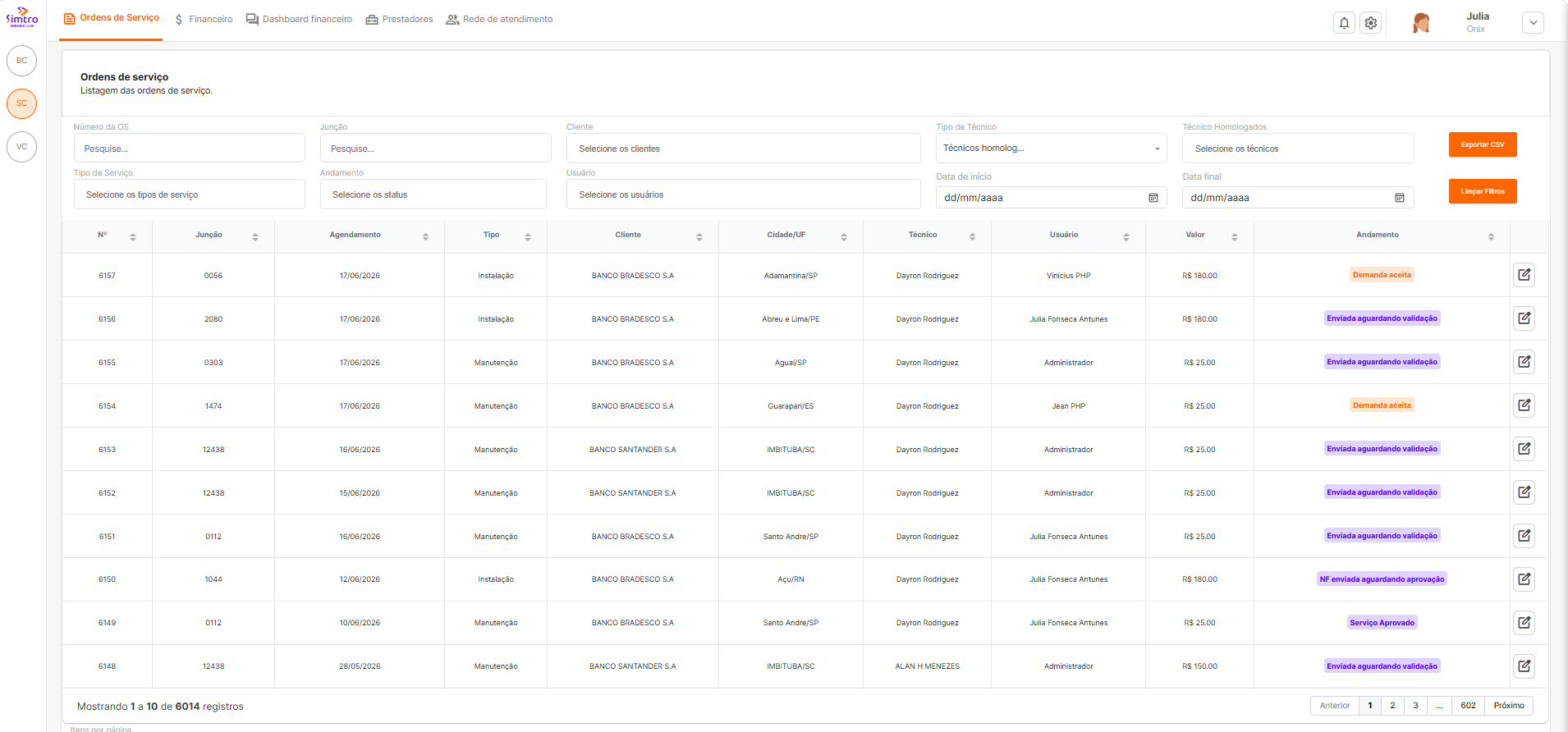
Filtros disponíveis

| Filtro | Descrição |
|---|---|
| Número da OS | Busca direta pelo número da OS. |
| Junção | Número da junção (agência) atrelada à OS. |
| Cliente | Nome do cliente vinculado à OS. O cliente deve estar previamente cadastrado no sistema. |
| Tipo de técnico | Filtra entre técnicos homologados e distratados. |
| Técnico homologado | Busca por um técnico específico, desde que já homologado no sistema. |
| Tipo de serviço | Filtra pelo tipo de serviço da OS. |
| Andamento | Filtra pelo status atual (andamento) da OS. |
| Usuário | Busca pelo usuário que solicitou a OS. |
| Data de início e Data final | Filtra OS's dentro de um intervalo de datas. |
Ações disponíveis
- Limpar Filtros — remove todos os filtros selecionados, caso existam.
- Baixar CSV — exporta a tabela com os dados apresentados em formato CSV.
Visualizando uma Ordem de Serviço
Ao selecionar uma OS na lista de resultados, é possível visualizar as informações previamente cadastradas no formulário.

Observações
Na aba Observações, é possível inserir comentários relacionados ao andamento da OS.

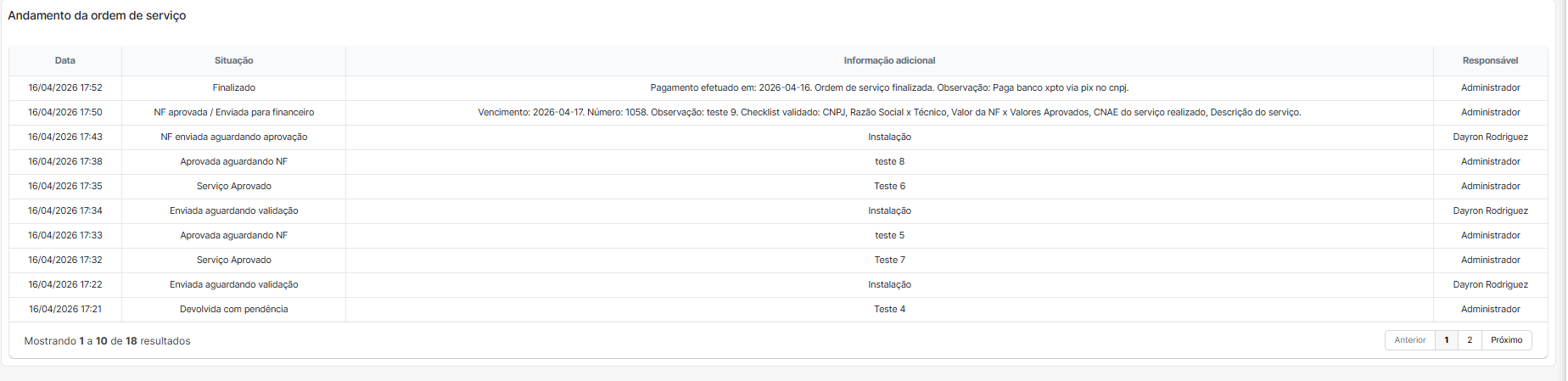
Andamento
É possível alterar o andamento da OS selecionando o status desejado. Ao fazer isso, o preenchimento do campo "Informação adicional" é obrigatório.

📌 O histórico de mudanças de andamento fica registrado na OS, permitindo consultar a evolução do atendimento a qualquer momento.
Anexos
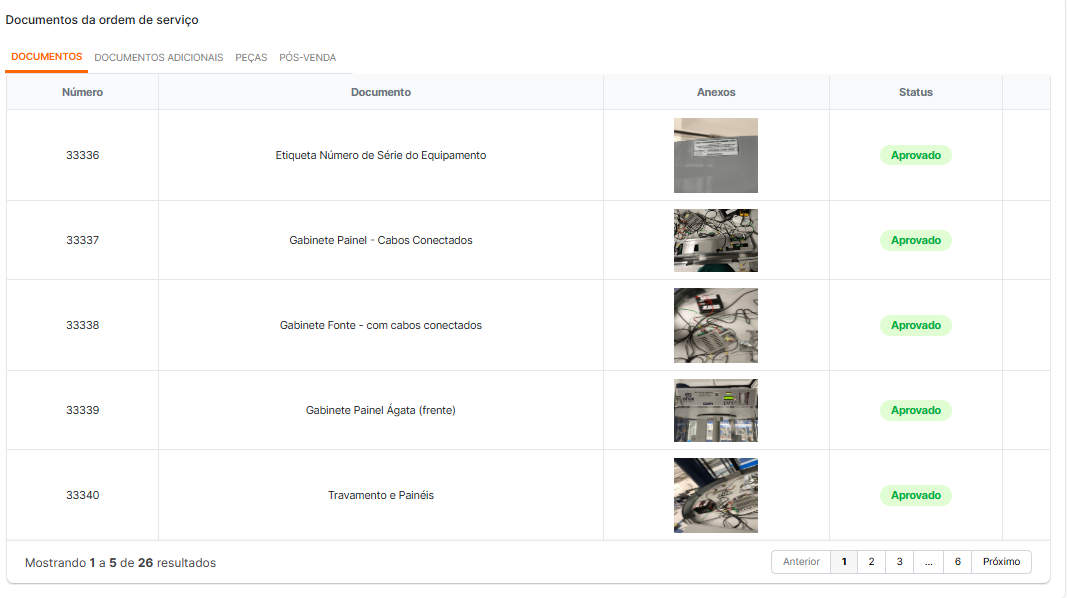
Os documentos relacionados à OS podem ser consultados na seção de registros:
Os anexos atrelados à OS são exibidos logo abaixo, juntamente com o status de aprovação de cada documento:

Adição de peça com criação automática do pedido (M8)
Este guia explica como adicionar uma peça a uma Ordem de Serviço (OS) com criação automática do pedido no sistema M8.
⚠️ Antes de começar
Verifique os itens abaixo. Se algum não estiver de acordo, não siga com o processo:
- [ ] Cliente não é Itaú. Esse processo ainda está em construção para atender às restrições contratuais específicas do Itaú e não deve ser usado para esse cliente.
- [ ] O usuário responsável pela OS possui conta ativa no M8.
- [ ] O status da OS está como "Solicitação de atendimento aberta".
ℹ️ Cada execução deste processo registra um pedido por peça adicionada.
Passo a passo
1. Localize a opção de adicionar peça na OS
Na tela da OS, procure a opção de adicionar peça:

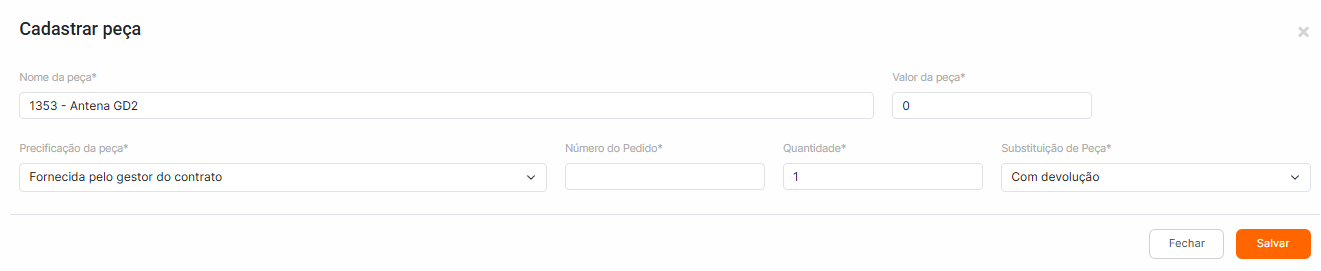
2. Preencha o cadastro da peça
No formulário de cadastro, preste atenção aos dois campos abaixo — eles são obrigatórios para que o pedido seja criado corretamente:
| Campo | Valor |
|---|---|
| Precificação da peça | Fornecida pelo gestor |
| Valor da peça | 0 (zerado) |
3. Finalize o cadastro
Ao concluir, o sistema gera automaticamente o número do pedido, exibido junto com as informações da peça:

Caso especial: Compra de terceiro
Se, no campo Precificação da peça, for selecionada a opção Compra de terceiro, o comportamento é diferente:
- ❌ Nenhum pedido é criado automaticamente.
- ✅ A peça é apenas inserida na OS.
Use essa opção quando a compra da peça for feita por um fornecedor externo, fora do fluxo de pedido automático do M8.