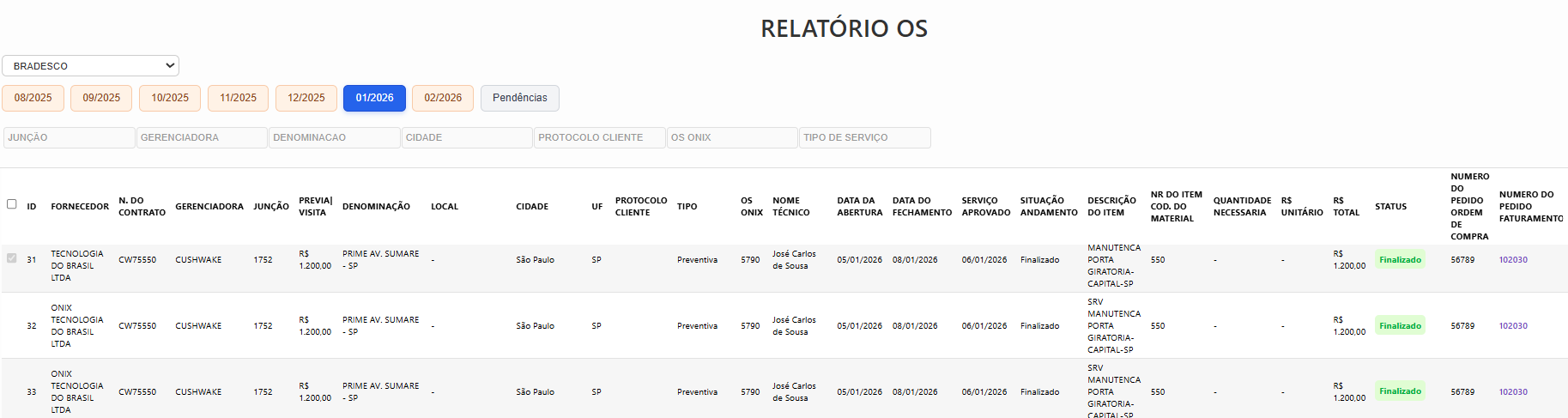
📋 Prévia de faturamento
1 - Acesso a funcionalidade Relatório de OS:
Colaboradores Onix e Gerenciadoras possuem acesso ao Relatório de OS.
Colaboradores Onix utilizarão os mesmos acesso do portal Simtro Asset Care
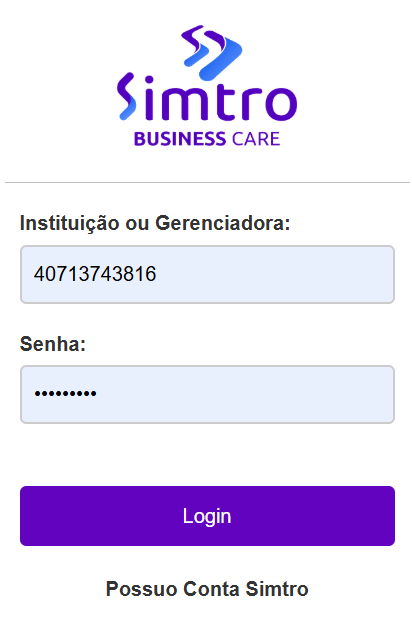
2 - Identificação Inicial - ONIX
Ao logarmos na ferramenta, a seguinte visão será disponibilizada:

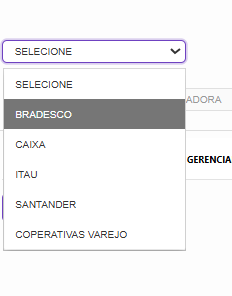
3 - Seleção do cliente desejado
No canto superior esquerdo podemos selecionar o cliente desejado para sequência das tratativas:
4 - Carregamento de dados
Ao selecionar o cliente, todos os dados serão carregados automaticamente para análises e tomadas de ações:
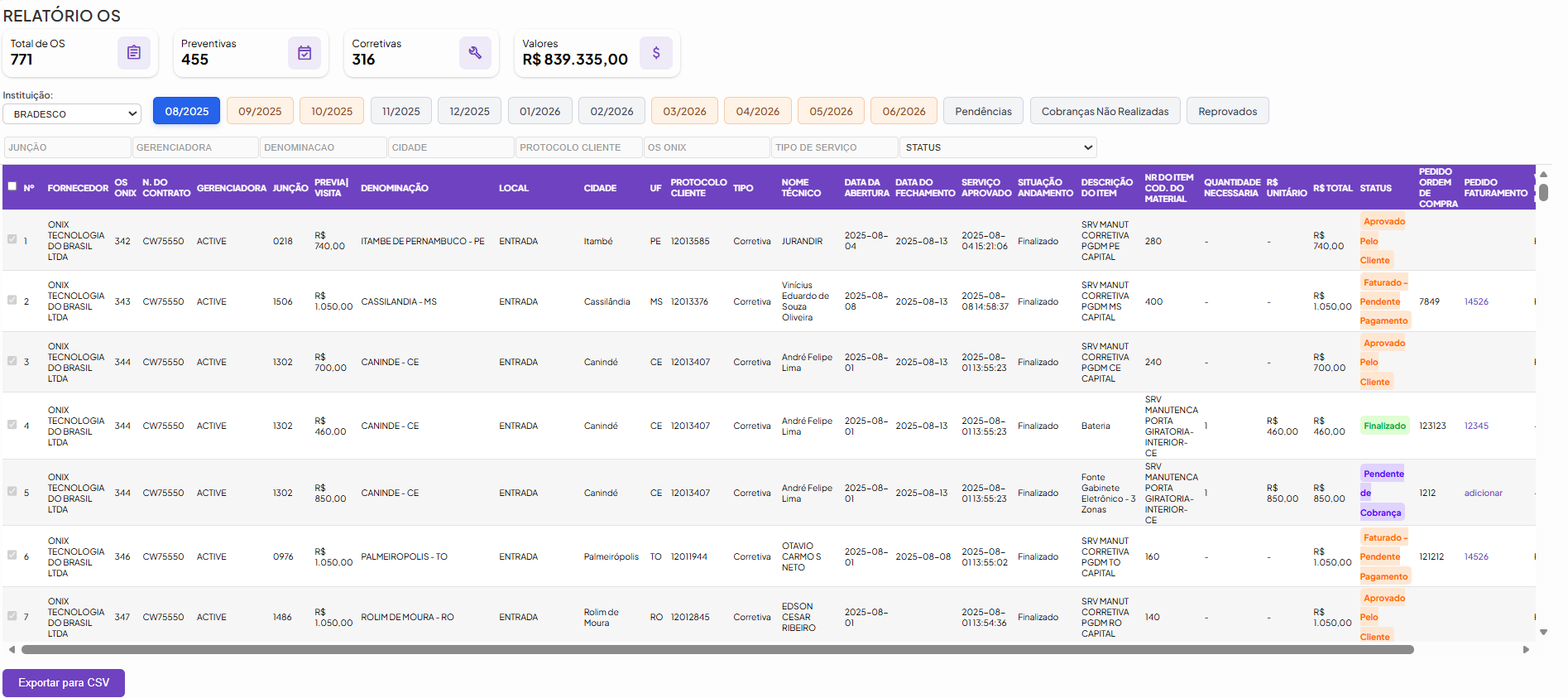
Todos as ordens de serviços agendadas no mês para atendimento, independente do status, serão apresentadas no mês correspondente – usando a data de agendamento como referência.
Na parte superior da tela será possível visualizar todos os totalizadores do cliente previamente selecionado.

5 - Análise de atendimentos
Após o carregamento dos dados, é necessário a análise de todos os agendamentos relacionados – Preventivas e Corretivas.
Todos os atendimentos iniciam com o status "Aguardando Liberação"
Os responsáveis podem analisar e aprovar parcialmente os atendimento e/ou peças. Então, ao selecionar os atendimentos já analisados e clicar em "Salvar", sua visão prévia realizada será salva para dar continuidade nas tratativas posteriormente.
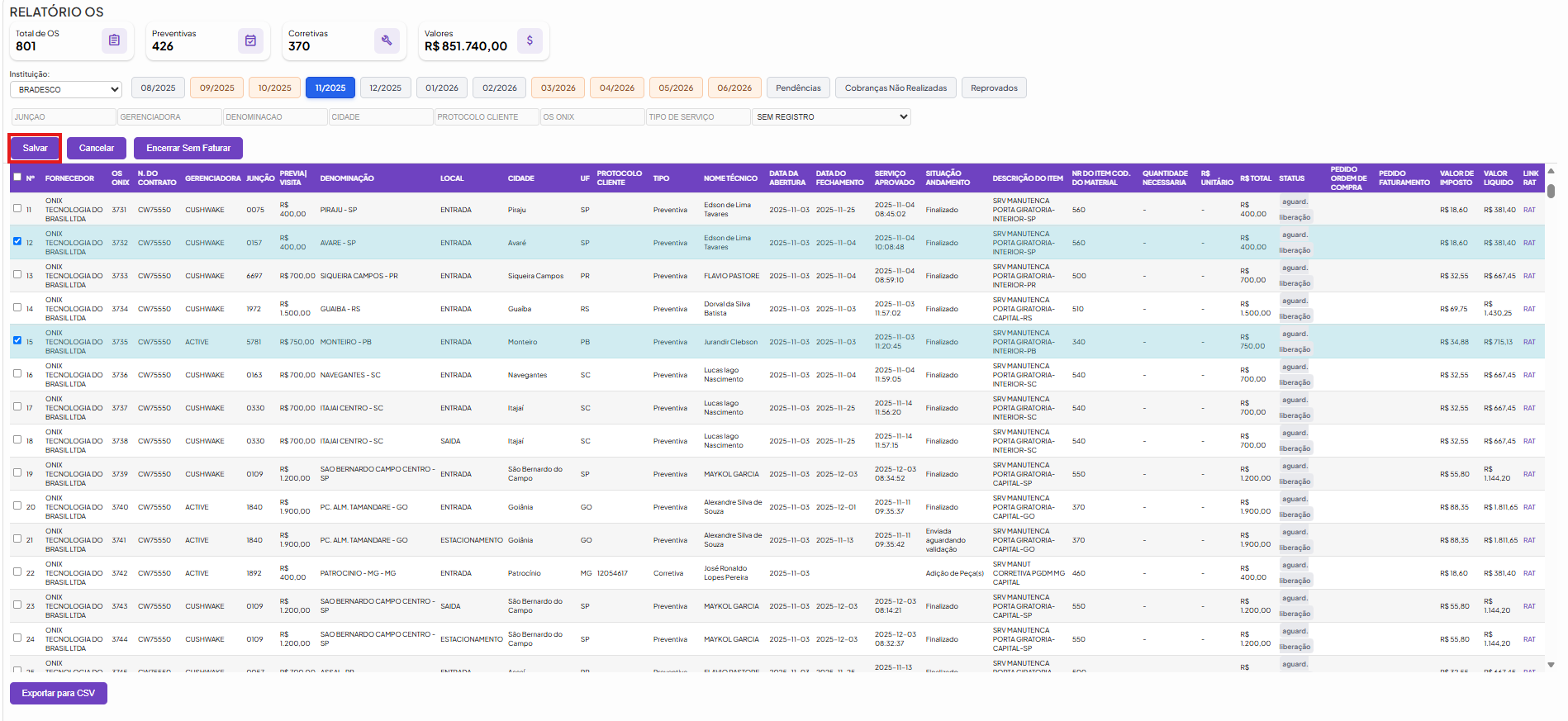
Os atendimentos somente serão compartilhados às Gerenciadoras, se o responsável selecionar, salvar e aprovar pelo menos um dos atendimentos analisados previamente - Preventiva e Corretiva.
Quando aprovadas, tanto as Preventivas quanto as Corretivas poderão ser visualizadas pelo cliente.
Os atendimentos de Corretiva não vão passar pelo fluxo "Pendente de validação do cliente".
Essas OS'S vão direto para o status "Aprovado pelo cliente".

Observação: Os atendimentos não analisados, após aprovação e envio às gerenciadoras, serão direcionados à aba "Pendências".
É possível encerrar uma OS sem faturar caso nenhuma cobrança seja realizada. Basta selecioná-la e clicar em:
Os filtros de buscas podem ajudar nas identificações:

Resumo operacional: Eu, como analista de atendimentos, realizarei todas as análises de atendimentos recebidas e consolidadas no Relatório - independente do status. Posso analisar gradativamente e salvar minhas análises prévias. Quando finalizado a análise, preciso aprovar os atendimentos para visualização das gerenciadoras.
6 - Análise de atendimentos – Gerenciadoras (CUSHWAKE e ACTIVE):
Todos os atendimentos serão apresentados às gerenciadoras com o status: "Pendente validação do cliente"
Observação: Todas as RAT podem ser baixadas via link disponibilizado na coluna "LINK RAT" para melhor análise.
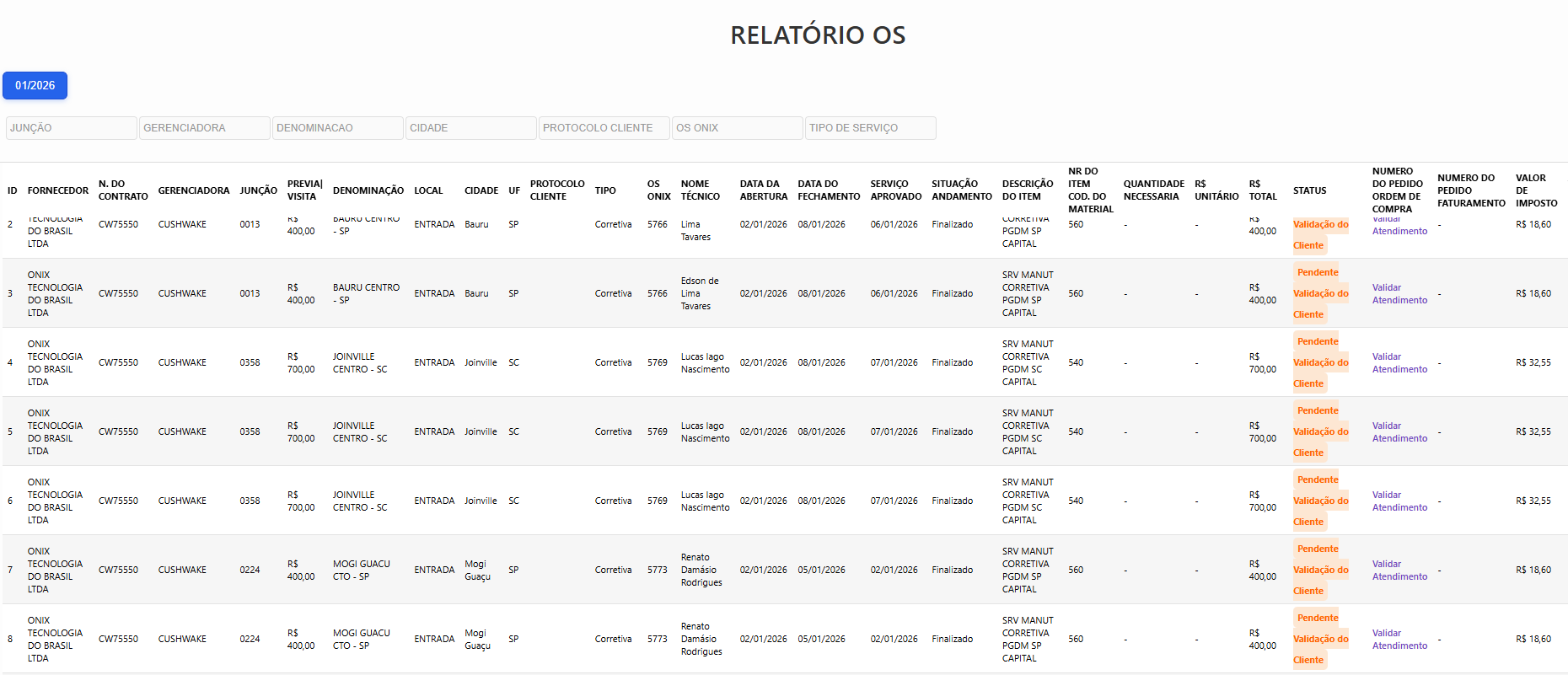
As Gerenciadoras serão responsáveis pela validação ou não de todos atendimentos enviados. Para isso, na coluna "Número do pedido ordem de compra", tem a opção "Validar atendimento".
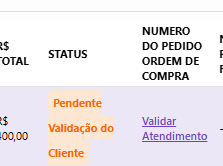
Ao clicar em "Validar atendimento" , serão possíveis as seguintes ações:
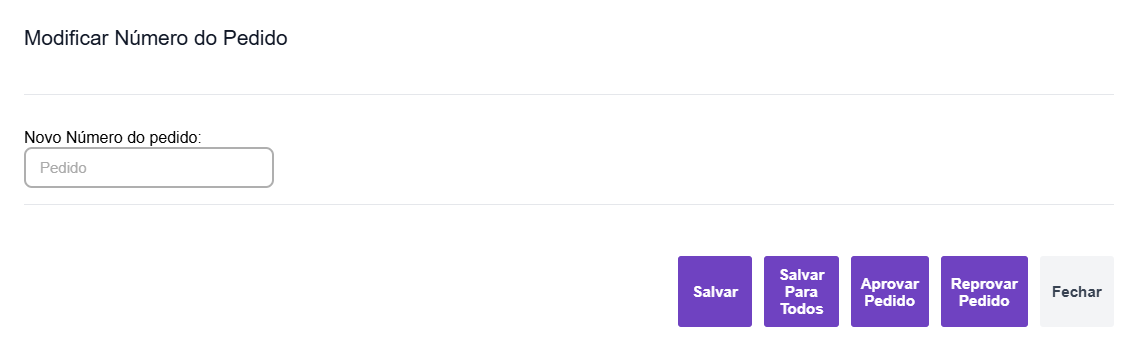
Para aprovar o atendimento:
-
Incluir o número do pedido e clicar em "Salvar" - Com essa ação o atendimento será aprovado.
-
Se for um único número de pedido para TODOS os atendimentos, é possível realizar a inclusão em massa em "Salvar para todos".
-
Caso for selecionada a opção "Aprovar pedido" o status muda para:
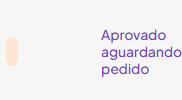
Passa a aguardar a emissão do pedido
Assim que for emitido, deve-se colocar o número do pedido no campo e então clicar em "salvar".
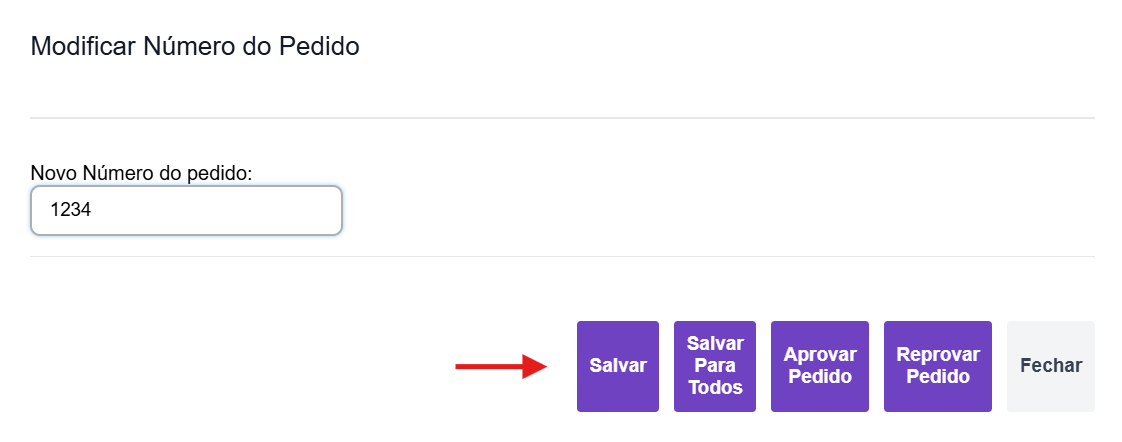
- Após serem aprovados, os atendimentos serão direcionados para análise do time Financeiro, com status "Pendente de cobrança".
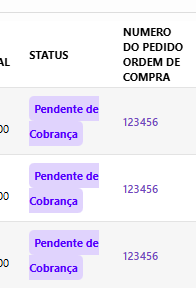
Seleção de múltiplas OS's para inserir o número do pedido:
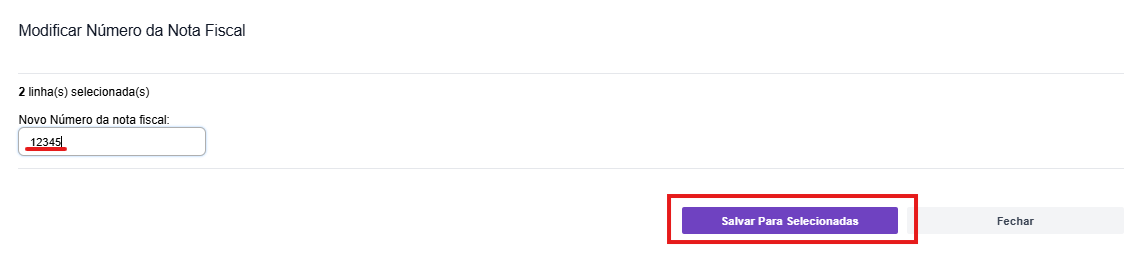
Para inserir um mesmo número de pedido em mais de uma OS, selecione as OS's desejas na aba "Pendente de cobrança".
Após a seleção, clique em Lançar NF nas selecionadas.

Insira o número do pedido e clique em Salvar para selecionada.
Para reprovar o atendimento:
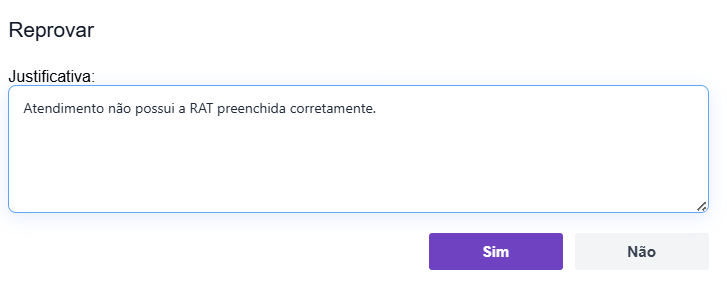
Clicar em "Reprovar Pedido".
Ao reprovar um atendimento, a Gerenciadora responsável obrigatoriamente precisa inserir uma justificativa:
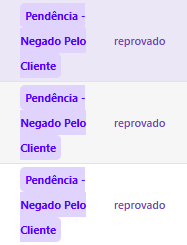
Ao reprovar, os atendimentos serão direcionados novamente ao time de atendimento ao cliente, com status "Pendência - Negado pelo cliente".
7 - Tratativa de atendimentos REPROVADOS
Os atendimentos reprovados pelas Gerenciadores serão destinados à aba "Pendências" para melhor identificação e análise.
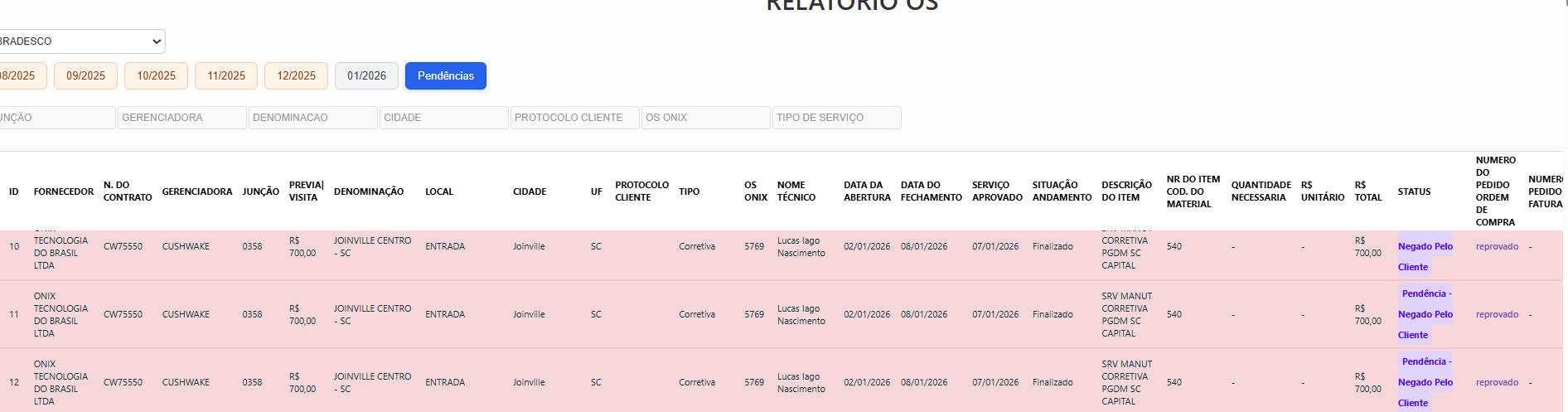
Ao clicar em "Reprovado", conseguimos identificar qual a justificativa da reprovação e realizar as seguintes ações:
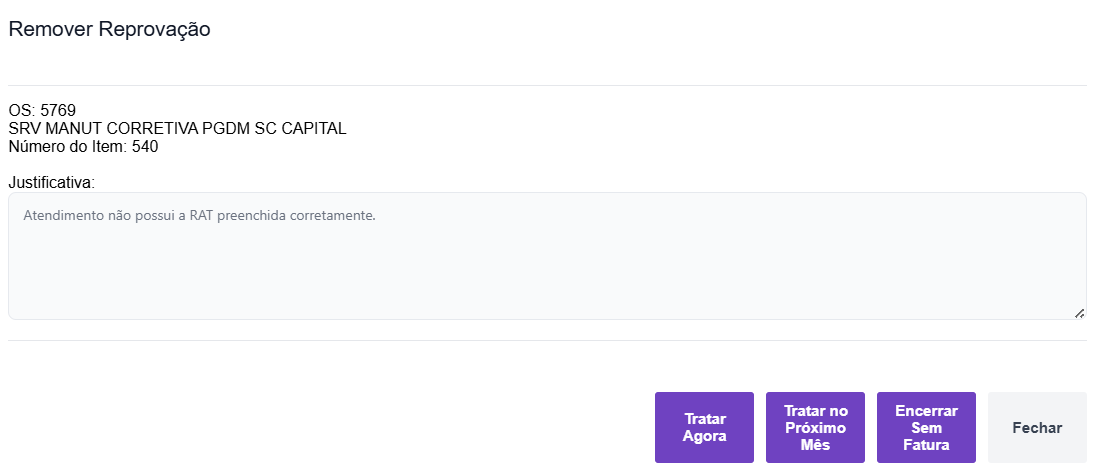
- Em todos os casos será necessário inserir justificativa
Tratar agora – Atendimento retornará para análise novamente da Gerenciadora para tomada de ação ainda no mês de competência, Será necessário inserir justificativa
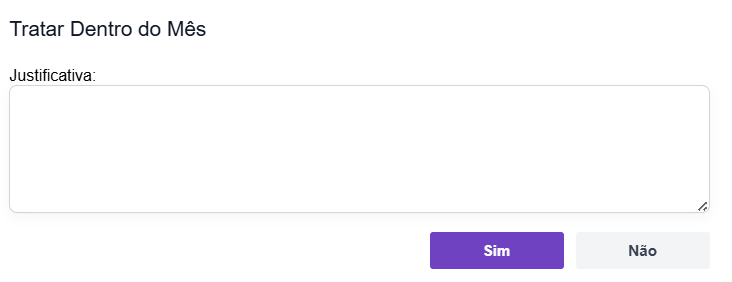
Tratar no próximo mês - Atendimento será direcionado para ser reavaliado no próximo mês. Necessário realizar todas etapas de análises e aprovações novamente.
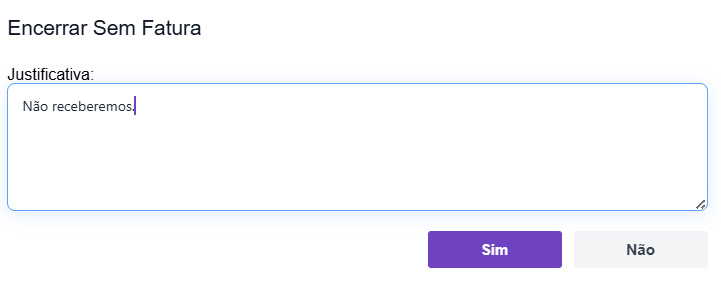
Encerrar sem fatura – Assumimos que não seguiremos com o atendimento, portanto não receberemos por ele.
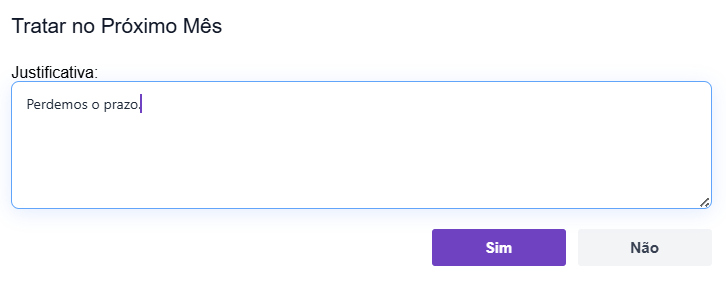
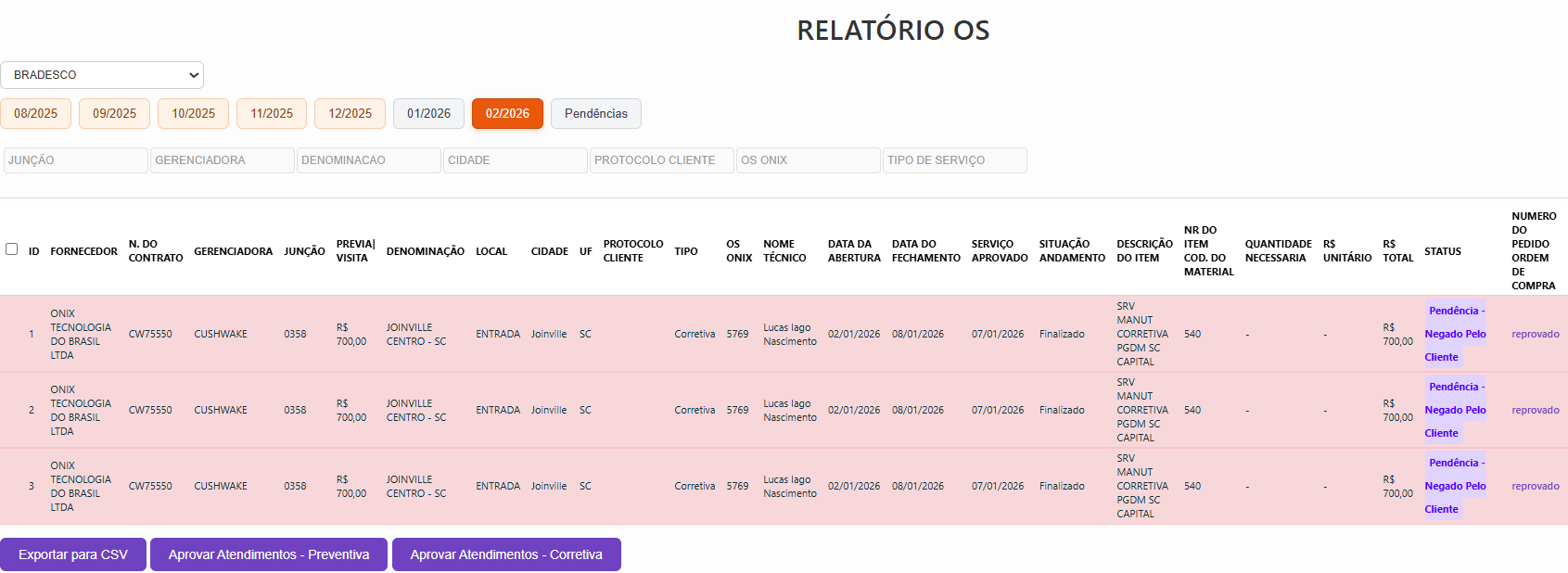
Ao finalizar tratativa, será criado uma aba nova referente ao próximo mês com os atendimentos:
Os atendimentos voltarão e poderão ser consultados no mês de competência correspondente, com status de "Encerrado sem faturar".
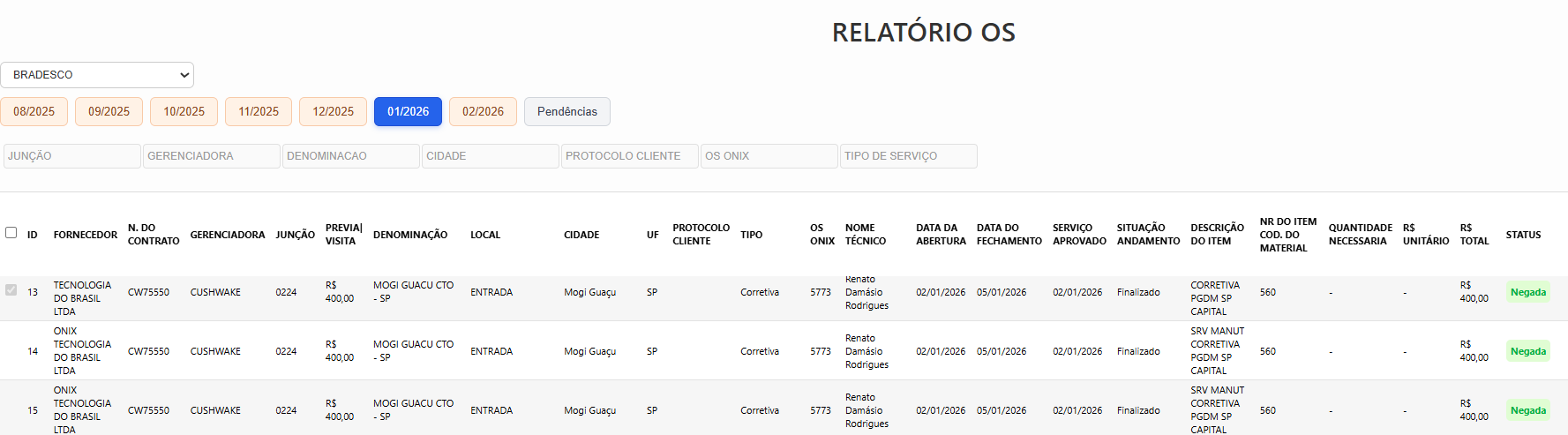
8 - Tratativa de atendimentos APROVADOS
Após os atendimentos serem aprovados, serão apresentados novamente em seu mês de competência correspondente, com status "Pendente de cobrança".
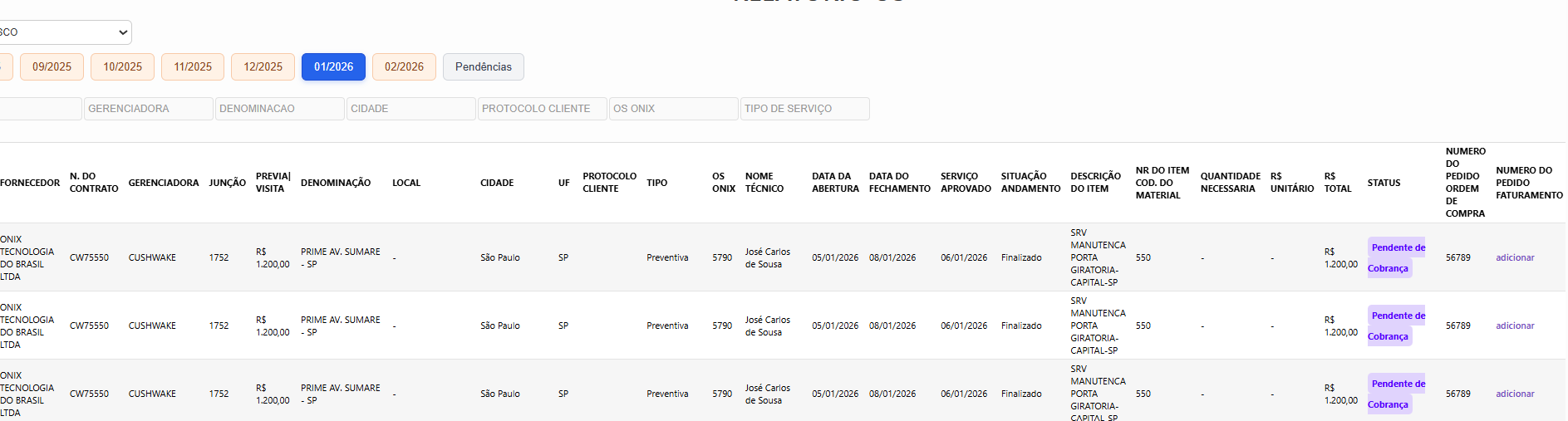
Além disso, será disponibilizado ao time Financeiro a funcionalidade "Adicionar", na coluna "Número do pedido faturamento", para inclusão de número do pedido de Faturamento/Nota Fiscal.
Ao clicar em "Adicionar", será possível:
Incluir número de Nota Fiscal para um atendimento específico - SALVAR.
Incluir número de Nota Fiscal para todos os atendimentos (1:N), ou seja, atualização em massa quando gerado apenas uma nota fiscal para todos atendimentos – SALVAR PARA TODOS.
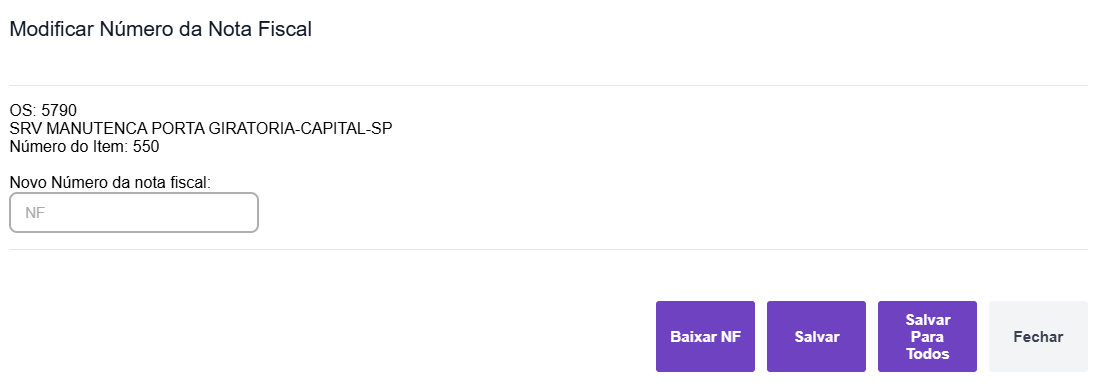
Ao inserir o número de Nota Fiscal, o sistema importará o documento do M8 e o mesmo poderá ser baixado ao clicar em "Baixar NF".
9 - Recebimentos
Ao identificarmos os pagamentos realizados pelas Gerenciadoras, o time financeiro será responsável por finalizar os atendimentos. Para isso, ao selecionar uma linha com NF preenchido, será habilitado o botão "Finalizar".
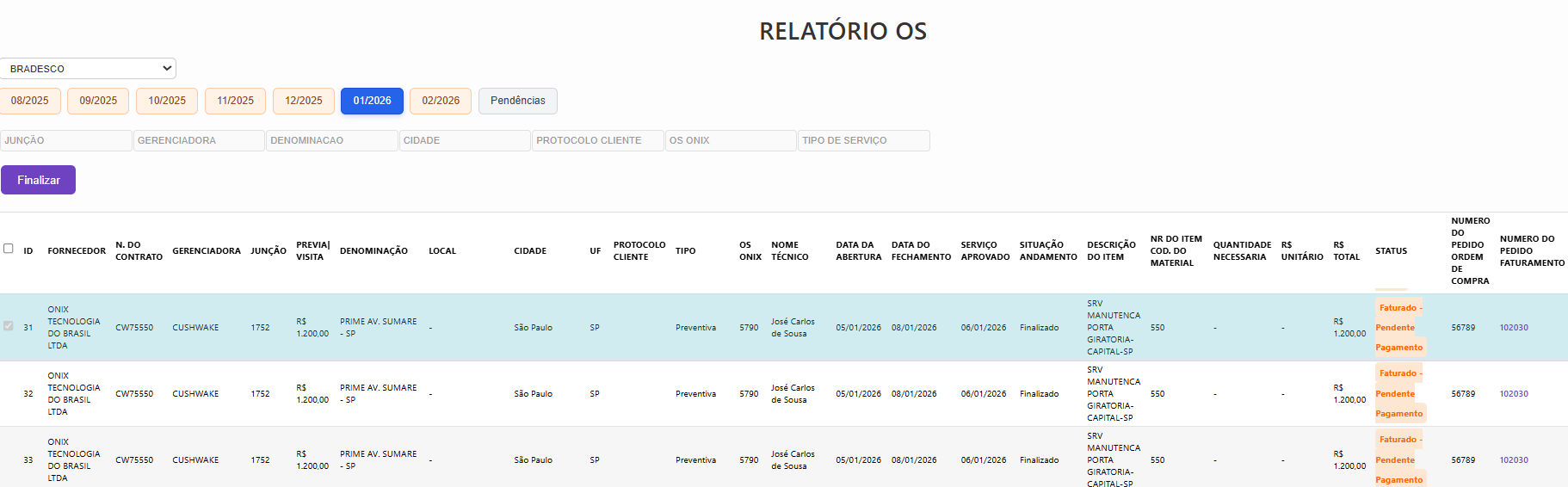
Ao finalizar, o status será alterado para "Finalizado".