📱 - Seja bem vindo à documentação do aplicativo Simtro Service Care
Login
Para fazer Login em uma conta já existente, clique no botão "Acessar".
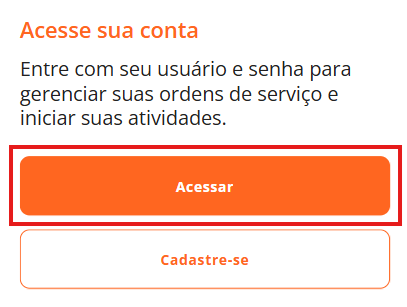
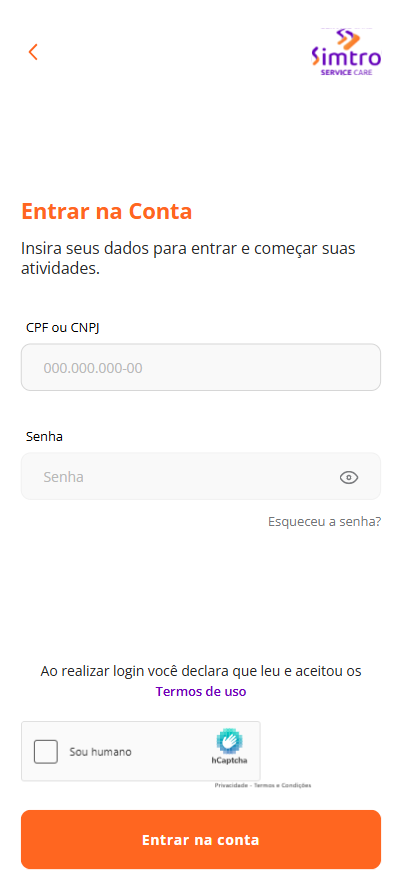
Ele irá lhe direcionar para a tela de Login onde será solicitado os dados de CPF ou CNPJ e SENHA préviamente cadastrados.
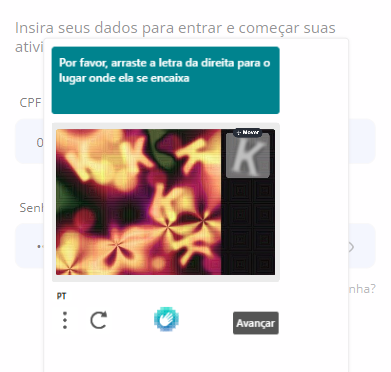
Após a inserção dos dados é obrigatório fazer o Captcha para finalizar o login no sistema.
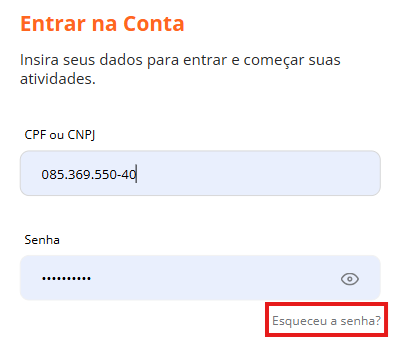
Recuperar senha
Para recuperar a senha, clique no item "Esqueceu a senha?" a baixo do campo senha.
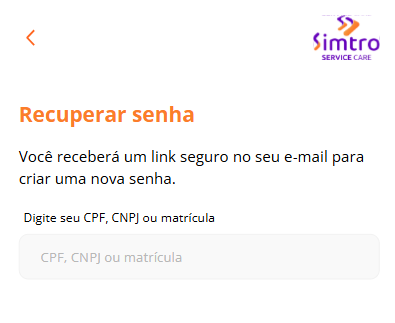
Será solicitado então que o usuário insira o CPF, CNPJ ou a matrícula para que o código de recuperação senha enviado ao E-mail ou número de telefone vinculado.
Após receber, digite o código no campo fornecido.
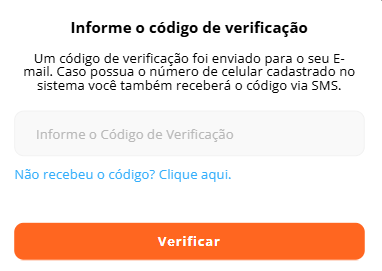
Caso não tenha recebido, clique na opção "Não recebeu o código? Clique aqui." para que ele seja enviado novamente.
Primeiro acesso
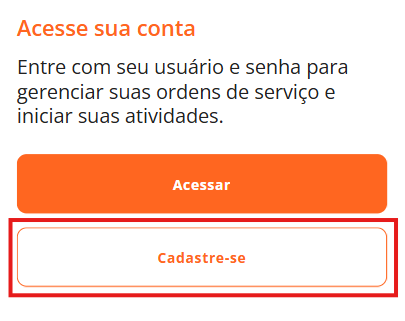
//não disponivel no momento
Meu Perfil
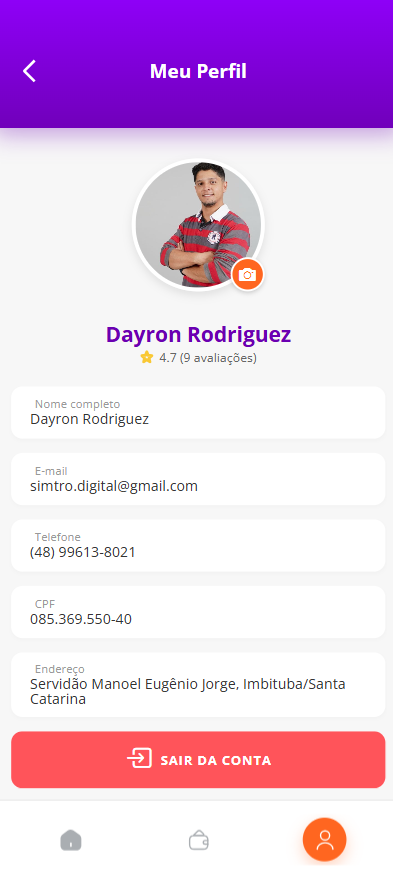
Ao acessar o seu perfil, é possível visualizar as informações da sua conta, além do botão "Sair da conta" para fazer Logout.
Trocar de foto
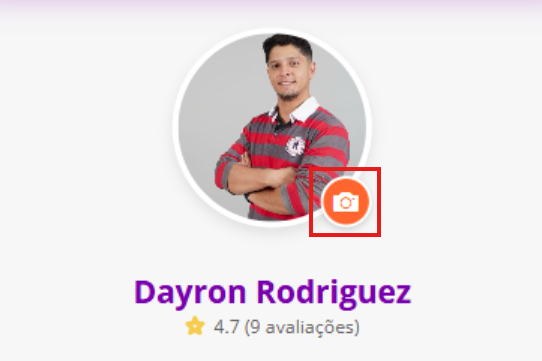
Para trocar de foto de perfil, clique no ícone da câmera ao lado da sua foto de perfil atual.
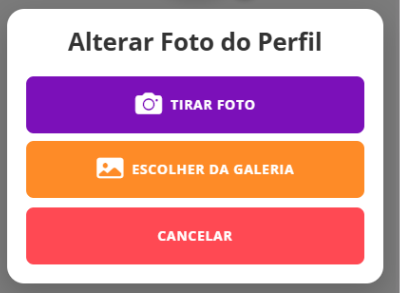
É possível escolher entre: tirar a foto ou escolher da galeria
Verificar avaliações
Ainda no perfil, abaixo das informações pessoais, é possível verificar as avaliações:
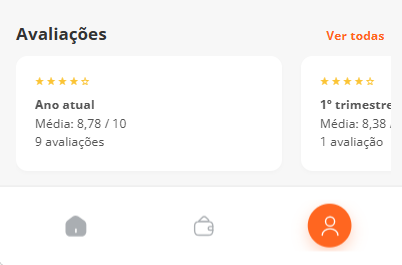
Nelas é possível visualizar os dados do período da avaliação, média e quantidade.
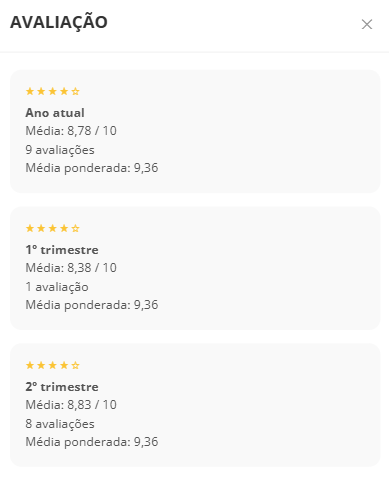
Além disso, é possível visualizar mais das avaliações clicando em "Ver todas"
Visão Geral
Ao logar e entrar no aplicativo, você será encaminhado para a página inicial.
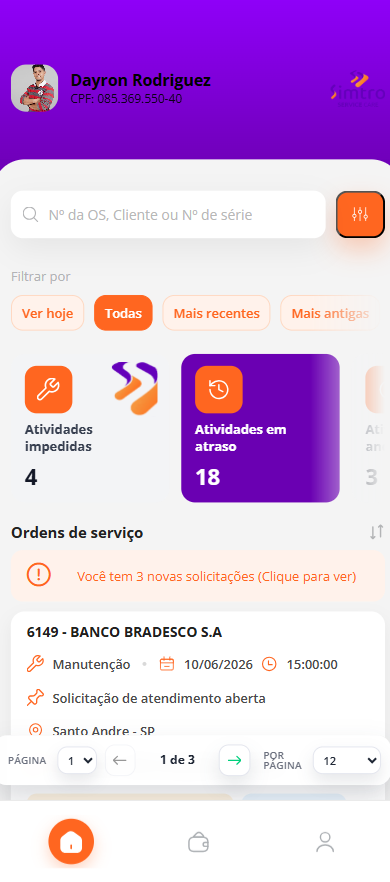
Barra de pesquisa

Nessa página, localiza-se uma barra de pesquisa. Nela, é possível buscar por OS, número do cliente ou número de série.
Para facilitar a navegação, é possível escolher quais OS serão apresentadas na tela inicial utilizando os filtros.
Hoje
Quando selecionda, essa opção mostra as OS com data para hoje.
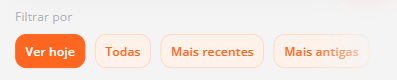
Todas

Quando selecionada, a opção mostra todas as OS's atreladas ao técnico. Nela é possível filtrar pelo seu respectivo andamento.

Mais recentes

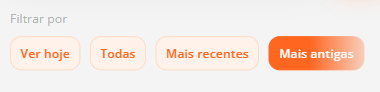
Ao selecionar este filtro aparecerão as OS's mais recentes.
Mais antigas
Filtros Laterais
É possível visualizar mais filtros clicando no ícone laranja ao lado da pesquisa.
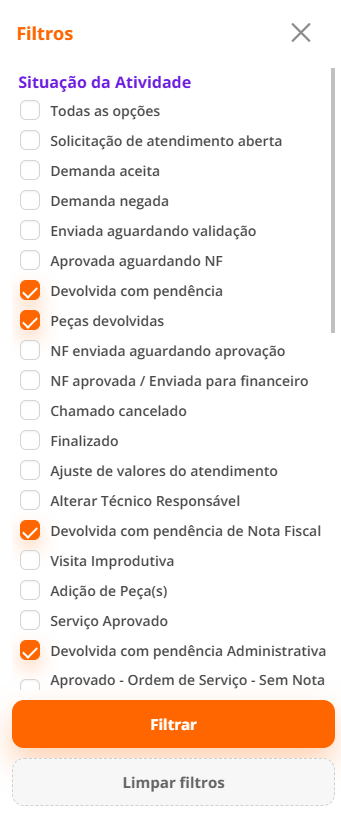
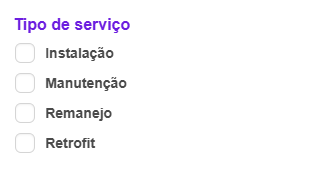
Assinale as opções que filtro que você deseja aplicar na página.
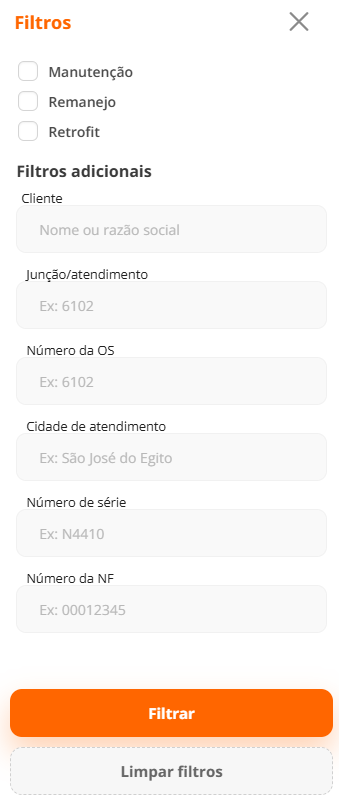
Filtros Adicionais
Para além dos filtros já apresentados, é possível utilizar os filtros adicionais para facilitar a localização da OS.
Detalhes da OS
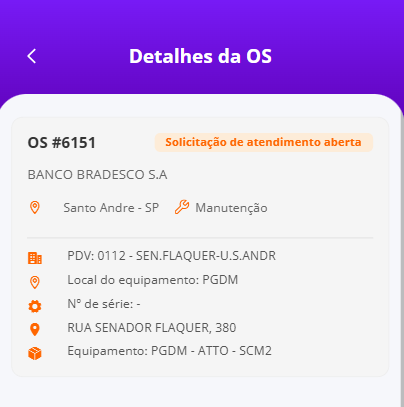
Ao voltar ao início, é possível clicar nas OS para mostrar a tela de detalhamento da mesma.
Nesse exemplo estamos utilizando como exemplo uma OS de manutenção.
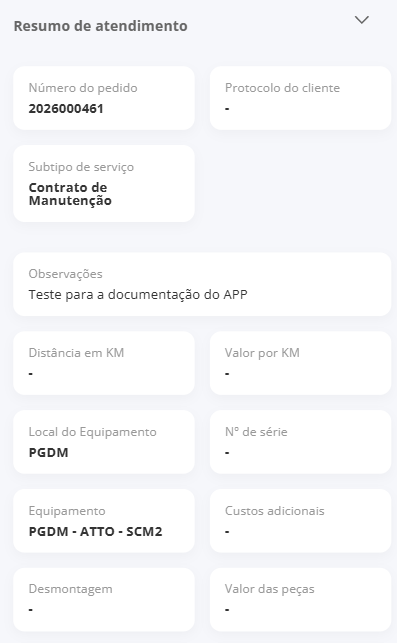
Além disso, logo a baixo localiza-se o resumo do atendimento.
Ao clicar na opção "Peças":
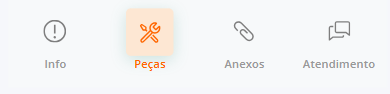
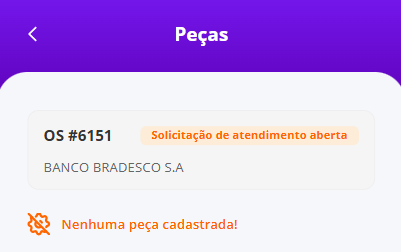
É possível visualizar as peças atreladas à OS selecionada.
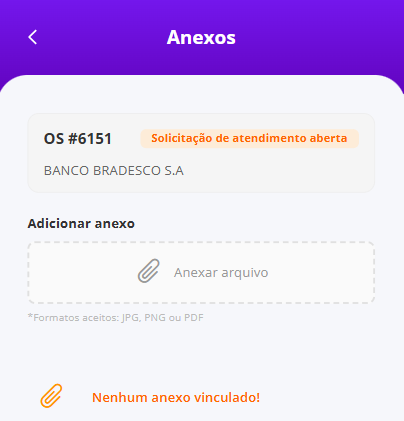
Para ter acesso aos anexos da OS, selecione a opção "Anexos".
Nessa aba o técnico poderá anexar as fotos do referentes ao serviço realizado.
Para ter acesso ao andamento do atendimento, selecione a opção "Atendimento".
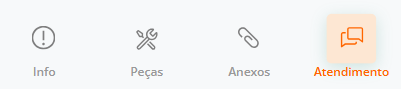
Nela é possível conferir todas as etapas do andamento da OS e inserir atualizações acerca do status da mesma.
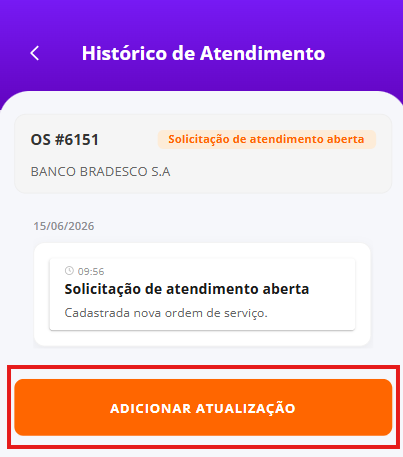
Ao clicar em "inserir atualização", a seguinte tela irá aparecer:
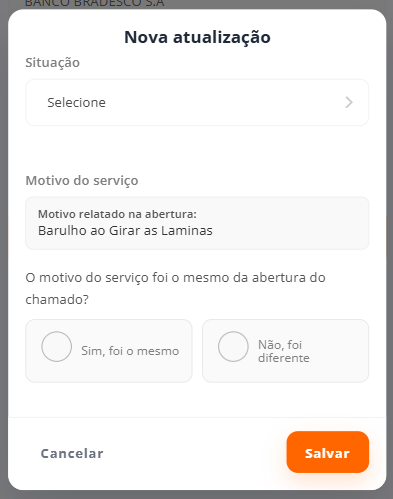
O app exigirá que o técnico escolha entre aceitar e negar a demanda.
A aba apresenta o motivo da abertura da OS e exigirá que a o mesmo seja conferido, ao verificar se foi o mesmo da abertura do chamado.
O técnico poderá conferir se o motivo do serviço foi o mesmo da abertura do chamado selecionando a opção correta.
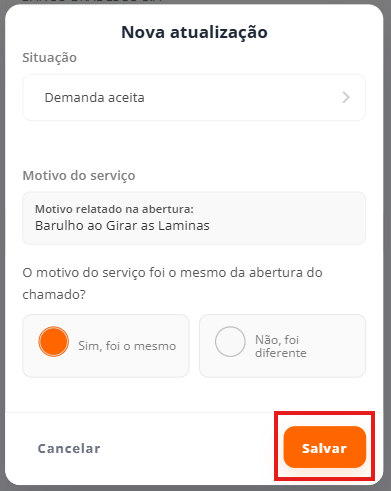
Após preencher os campos corretamente, clique em "Salvar" para atualizar o andamento.
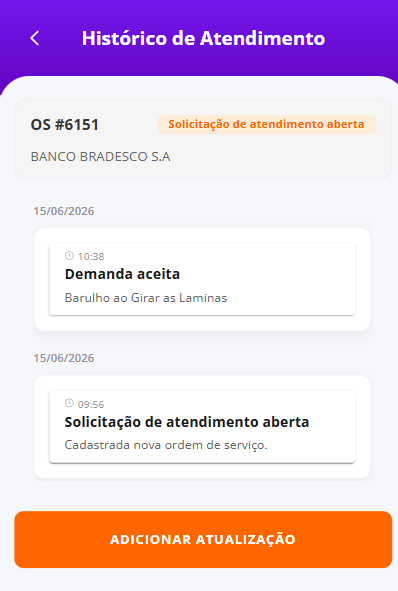
A atualização deverá aparecer imediatamente no histórico de atendimento.
Após a aceitar a demanda, será possível inserir novas atualizações.
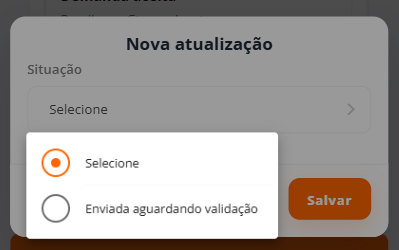
Para atualizar o andamento o app solicitará que o técnico conclua os anexos obrigatórios e marque o checklist.
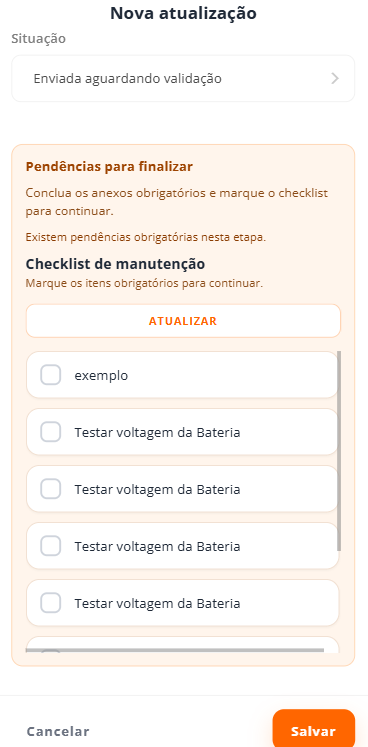
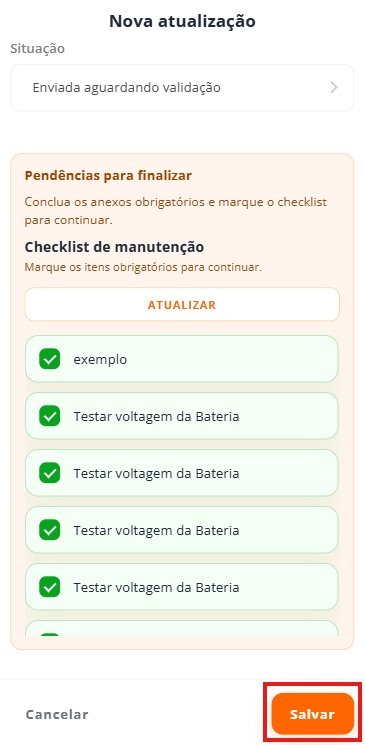
Assim que o Checklist de manutenção for preenchido, clique em "Salvar".
O aplicativo solicitará que o técnico anexe os arquivos obrigatórios da OS.
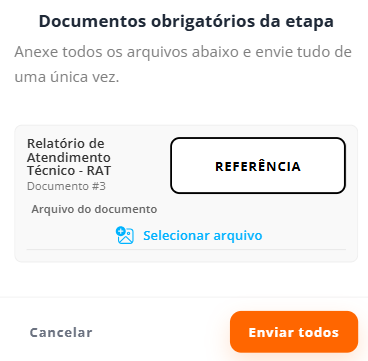
Caso o serviço for de instalação, naturalmente serão solicitadas mais fotos.
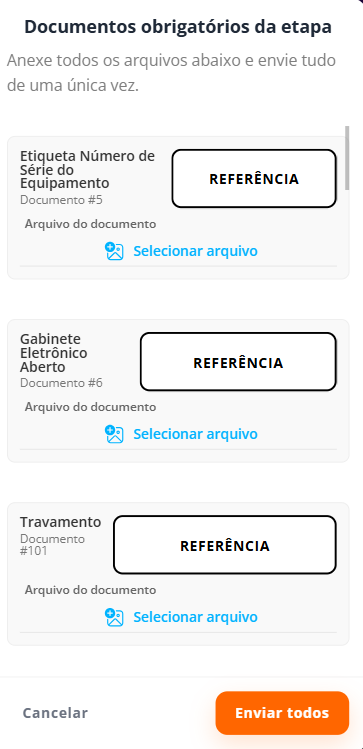
Após anexar os documentos solicitados, clique em "Enviar todos".
cada tipo de serviço terá sua própria exigência de fotos, uma manutenção não irá pedir as mesmas fotos que uma instalação, por exemplo.
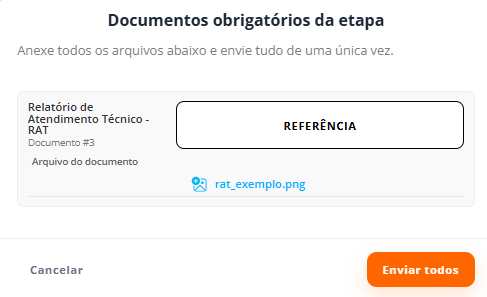
Quando enviada, a plataforma exigira que seja feita a Assinatura digital.
O sistema irá proceder com a assinatura apenas se o técnico estiver no raio do ponto de venda. Caso ele estejá fora desse raio um aviso irá aparecer e ele não poderá seguir com andamento.
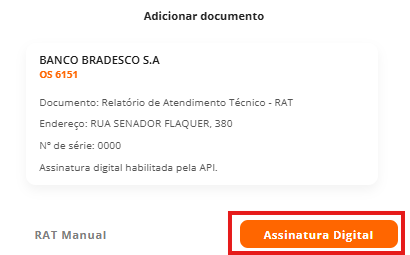
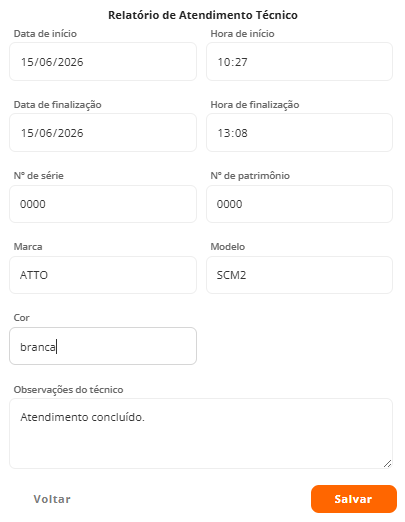
Para realizar a assinatura digital será necessário preecher os campos da rat.
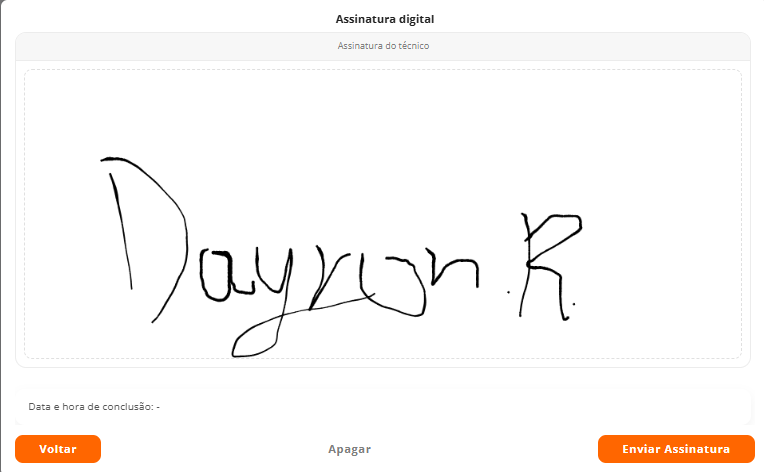
Será solicitado que seja feita a rúbrica para inclusão na RAT.
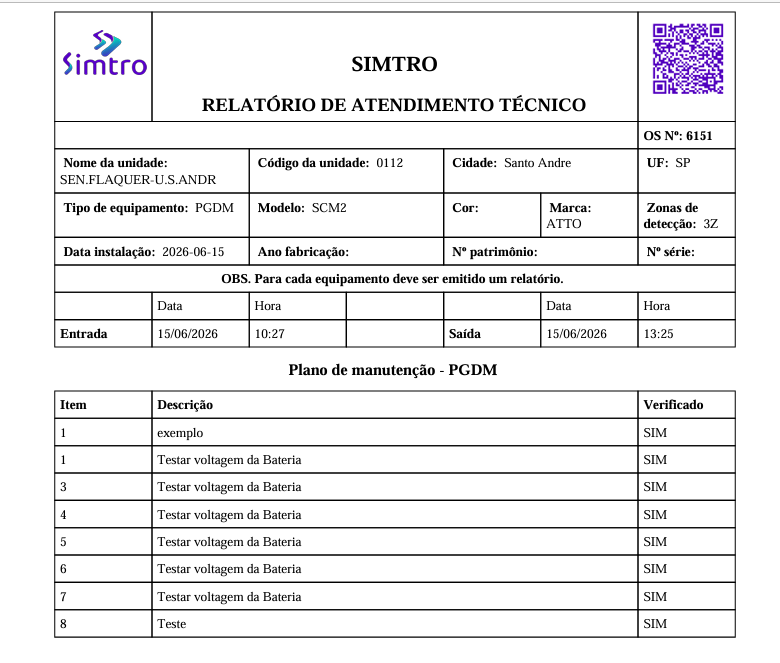
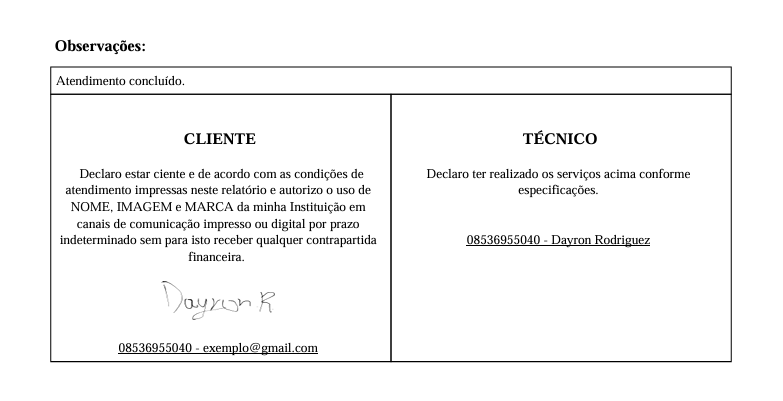
Ao enviar, será disponibilizada o documento completo em pdf contendo todas as informações do atendimento
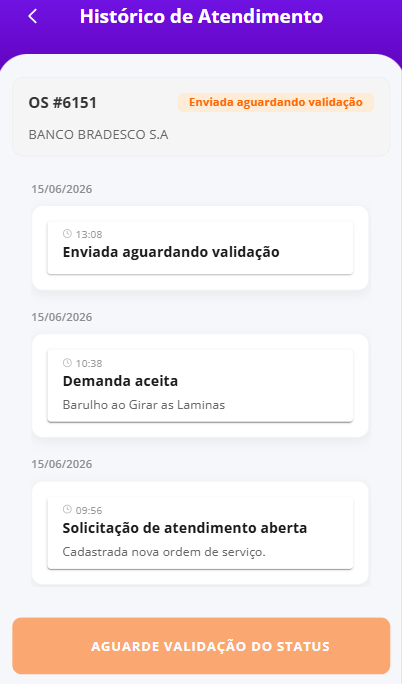
Após o envio da RAT assinada, o status da OS passa a ser "Enviada aguardando validação".
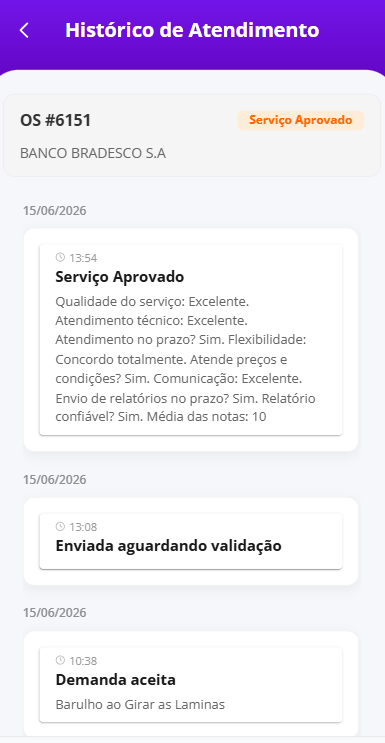
Caso o serviço for aprovado, será possível visualizar no histórico de atendimento a avaliação do técnico responsável.
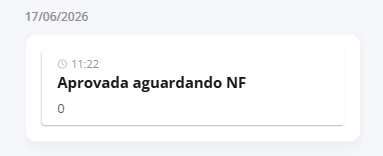
Após a aprovação, a OS passa a ter o status "Aprovada aguardando NF", nele o técnico deve inserir a NF do serviço para passar para a aprovação.
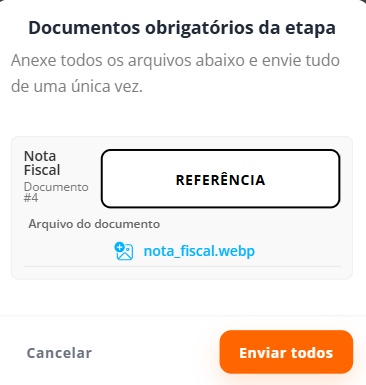
Ao adicionar uma nova atualização, o app irá solicitar que o técnico anexe a NF.
 -
-
No sistema da Simtro, o resposável visualizará e poderá reprovar ou recusar a NF
Em caso de nota fiscal reprovada, o fluxo retornará o seguinte andamento para o técnico:
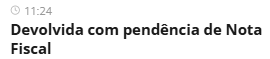
Ele solicitará que o técnico anexe a NF para ser avaliada novamente.
Financeiro
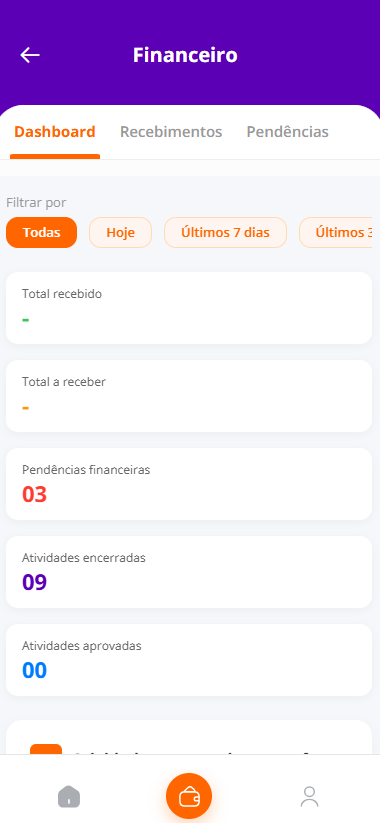
Ao entrar em Financeiro, será possível visualizar as seguintes abas:

A Dashboard apresenta dados da sua atividade, nela também é possível filtrar pela data desejada.
Recebimentos
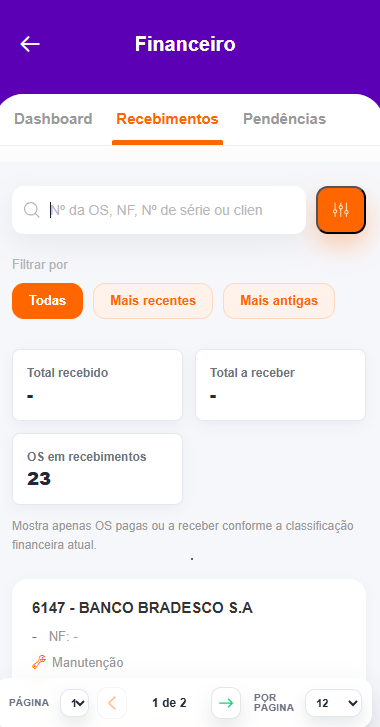
Na área de recebimentos, é possível inserir o número da OS, NF ou número de serie do cliente.
também é possível aplicar o o filtro para visualizar as mais antigas ou as mais novas primeiro.
Pendências
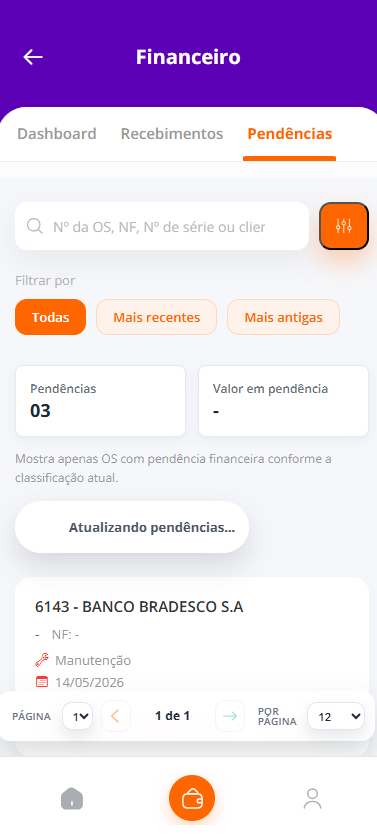
Apagar documentos se devolvido com pendência
Para apagar anexos atrelados à uma OS com status de "Devolvida com pendência", primeiro:
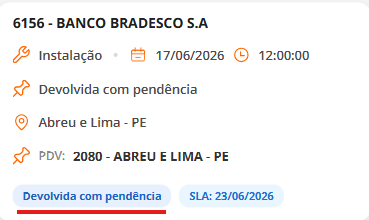
Verifique a OS selecionada
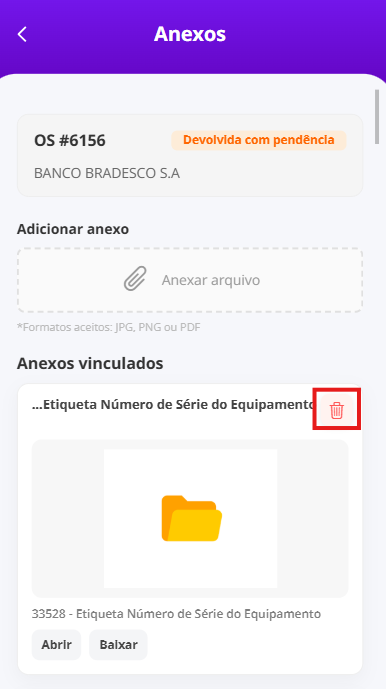
Vá para a aba "anexos" e clique na lixeira destacada para excluir o documento.